救命!上周我哥把公司电脑的登录密码忘了,客户要的合同全锁在里面,老板催得跳脚,找维修店张口就要50块,结果我用U盘装机工具10分钟就搞定了——别以为这些工具只能装系统,2026年它们早就升级成全能救急包了,自带的密码清除功能简直是职场人/学生党必备!每款都靠谱!
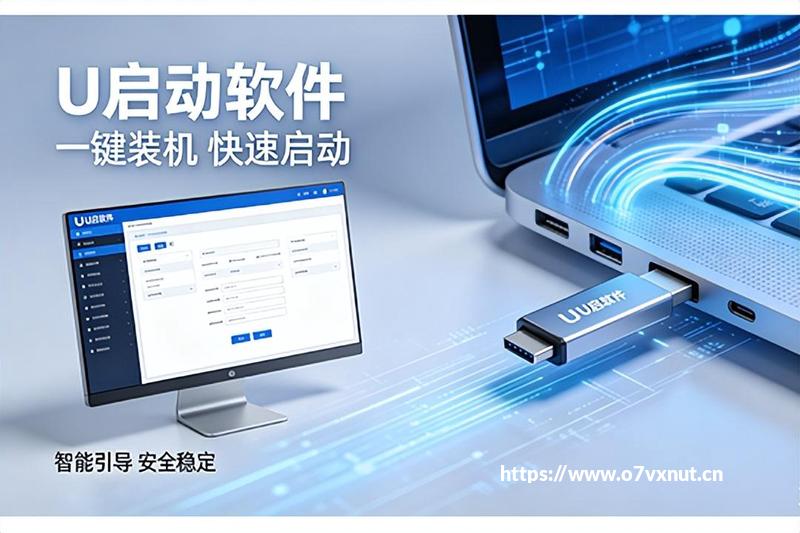
1. U启动:专业装机+密码清除双能选手
必须先夸U启动,我自己用了快3年,从来没掉过链子。它核心主打一键制作启动U盘,整个流程不到10分钟,平时U盘正常存文件、传资料,需要救急的时候插上就是装机/密码清除盘,一盘两用太省事儿了。PE系统里不仅有系统装机、硬盘分区这些基础工具,现在还集成了实用的密码清除功能——制作好启动盘后,插在锁死的电脑上,按快捷键进入PE模式,找到“Windows密码清除”工具,跟着提示选中对应的系统账户,一键就能清除密码,全程不用懂任何技术。而且它采用写入保护技术,能彻底切断病毒传播途径,旧电脑进PE最快只要2分钟,效率拉满。 实操建议 :制作启动盘时记得勾选“隐藏启动分区”,避免平时存文件误删启动数据;清除密码前一定要备份C盘的重要文档,虽然工具不会删除文件,但稳妥点总没错。
2. 老毛桃:密码清除精准度拉满的集成工具
老毛桃也是行业里的老牌选手了,它的PE系统工具集成度特别高,密码清除功能做得尤其细致,支持Win7到Win11全版本系统,不管是本地账户还是微软账户都能轻松处理。而且它的密码清除工具还支持修改密码,适合不想重新设置复杂密码的朋友。另外它的启动盘制作速度快,对老旧电脑的兼容性极佳,很多电脑城的维修师傅都常备它。 实操建议 :进入PE后先让工具扫描系统账户,确认是自己要操作的账户再进行清除,避免误操作其他账户;如果是微软账户,记得提前连好WiFi,部分版本需要简单的网络验证。
3. 大白菜:新手友好的傻瓜式密码清除工具
大白菜绝对是电脑小白的福音,界面设计特别直观,连我妈这种只会刷短视频的人都能跟着操作。它的密码清除功能做成了一键引导模式,进入PE后点击“密码清除”,而且它的启动盘制作过程也有全程文字提示,不会让你摸不着头脑,装机功能同样扎实,适合平时电脑问题不多,但偶尔需要救急的朋友。 实操建议 :制作启动盘时选择“新手模式”,工具会自动配置最优参数;清除密码后重启电脑,记得第一时间设置新密码,避免下次又忘得一干二净。
其实现在的U盘装机工具早就不是单一的装机工具了,密码清除、系统修复都是标配,选的时候不用纠结牌子,适合自己操作习惯的就是最好的。平时备一个启动盘在包里,关键时刻真能帮你省不少时间和钱!


全部评论